 FutbolStars
 En 2024 entregamos a FutbolStars un panel para gestionar alumnos, entrenadores y evaluaciones. Desde entonces la aplicación ha crecido al ritmo de la academia y, en 2026, ha dado el salto más grande: hoy es la herramienta con la que se planifica cada semana, se reparten las sesiones entre entrenadores, se prepara cada entrenamiento y se sigue la evolución de cada jugador.
Este artículo recorre esa actualización pantalla a pantalla. Es largo a propósito: queremos enseñar el trabajo real, no un resumen de folleto.
En esta actualización:
- Inicio con accesos directos, distinto para administración, coordinación y entrenadores.
- Calendario de sesiones por mes, semana y día.
- Sesiones con zona del campo, objetivos y ejercicios ordenados.
- Publicación de sesiones y diferencia entre confirmación y asistencia real.
- Grupos fijos que generan la semana en unos clics.
- Catálogo de ejercicios con propuestas de los entrenadores.
- Fichas completas de jugador y entrenador, con demarcaciones y disponibilidad.
- Disponibilidad de los entrenadores semana a semana y búsqueda de quién puede cubrir una hora.
- Jugadores en prueba, por llamar y en lista de espera.
- Horas de cada entrenador y estadísticas de la academia.
- Evaluaciones con nota anterior, comparativas y control de entrega.
- Mensajes, agenda, avisos por correo, PDF y Excel.
Cómo hemos trabajado: cambios pequeños, entregas frecuentes
Antes de entrar en las pantallas, una nota sobre el método, porque explica muchas de las decisiones que se ven después.
La actualización no salió de un documento cerrado de requisitos. Salió del uso diario. El equipo de FutbolStars nos cuenta lo que necesita en reuniones y mediante notas de voz; nosotros lo convertimos en cambios concretos, los publicamos y volvemos a escuchar. Solo en octubre de 2026 registramos más de veinte actualizaciones del panel, cada una documentada con su fecha y lo que cambia.
Por eso muchas funciones resuelven detalles muy específicos: que una semana sin rellenar no se dé por buena, que un jugador que viene a recuperar no cambie el grupo fijo o que las explicaciones de una pantalla se puedan plegar cuando ya se conocen.
Un inicio con botones, distinto para cada perfil
Lo primero que cambió fue la portada. En lugar de una pantalla llena de datos, la administración entra a un inicio con accesos directos en recuadros: mensajes, agenda, sesiones pendientes (con contador), nueva sesión, histórico, evaluaciones, ejercicios, alumnos, jugadores por gestionar, calendario y estadísticas.
La idea es sencilla: las tareas que se repiten cada día tienen que estar a un clic. Las vistas más pesadas, como las estadísticas o el calendario completo, se abren solo cuando se piden.
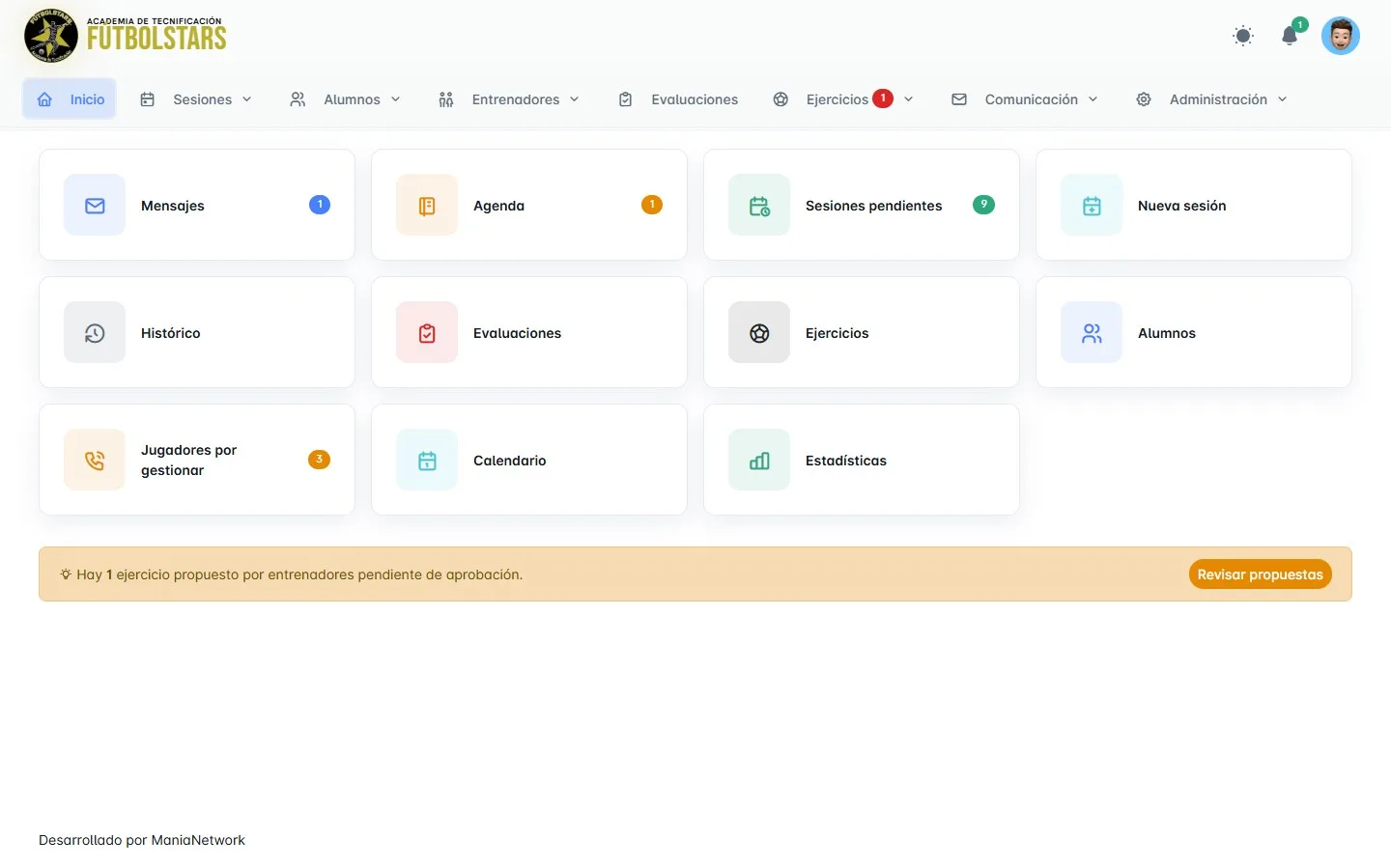
Cada perfil tiene su propio inicio, que veremos más adelante: el entrenador ve su próxima sesión en grande y sus horas del mes; el coordinador ve las sesiones de hoy y mañana, las que no tienen entrenador asignado y el calendario de todo el equipo.
Calendario de sesiones: mes, semana y día
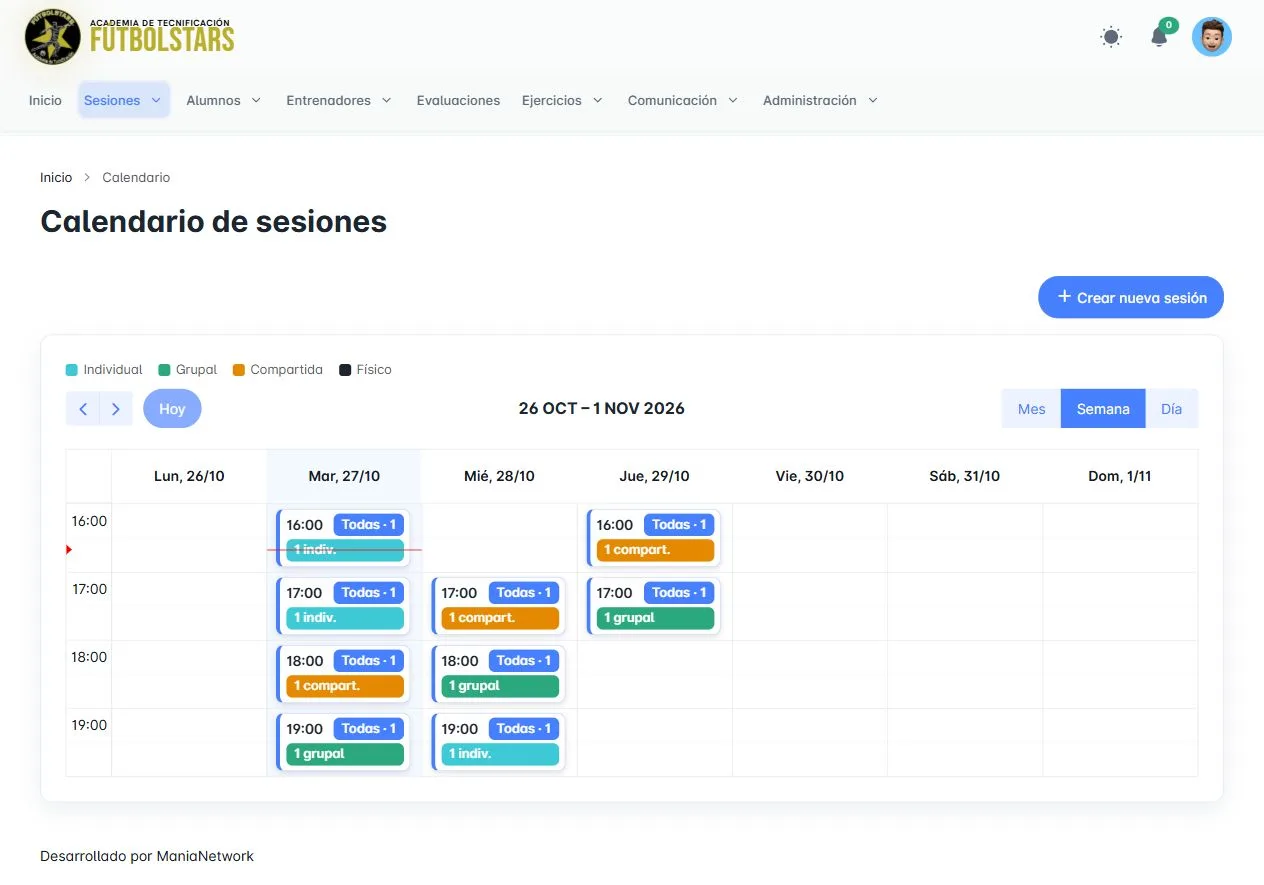
El calendario reúne todas las sesiones con un color por tipo: individual, grupal, compartida y físico. En la vista de mes se ve de un vistazo cuánta actividad hay cada día; en la de semana, cómo se reparte por horas.
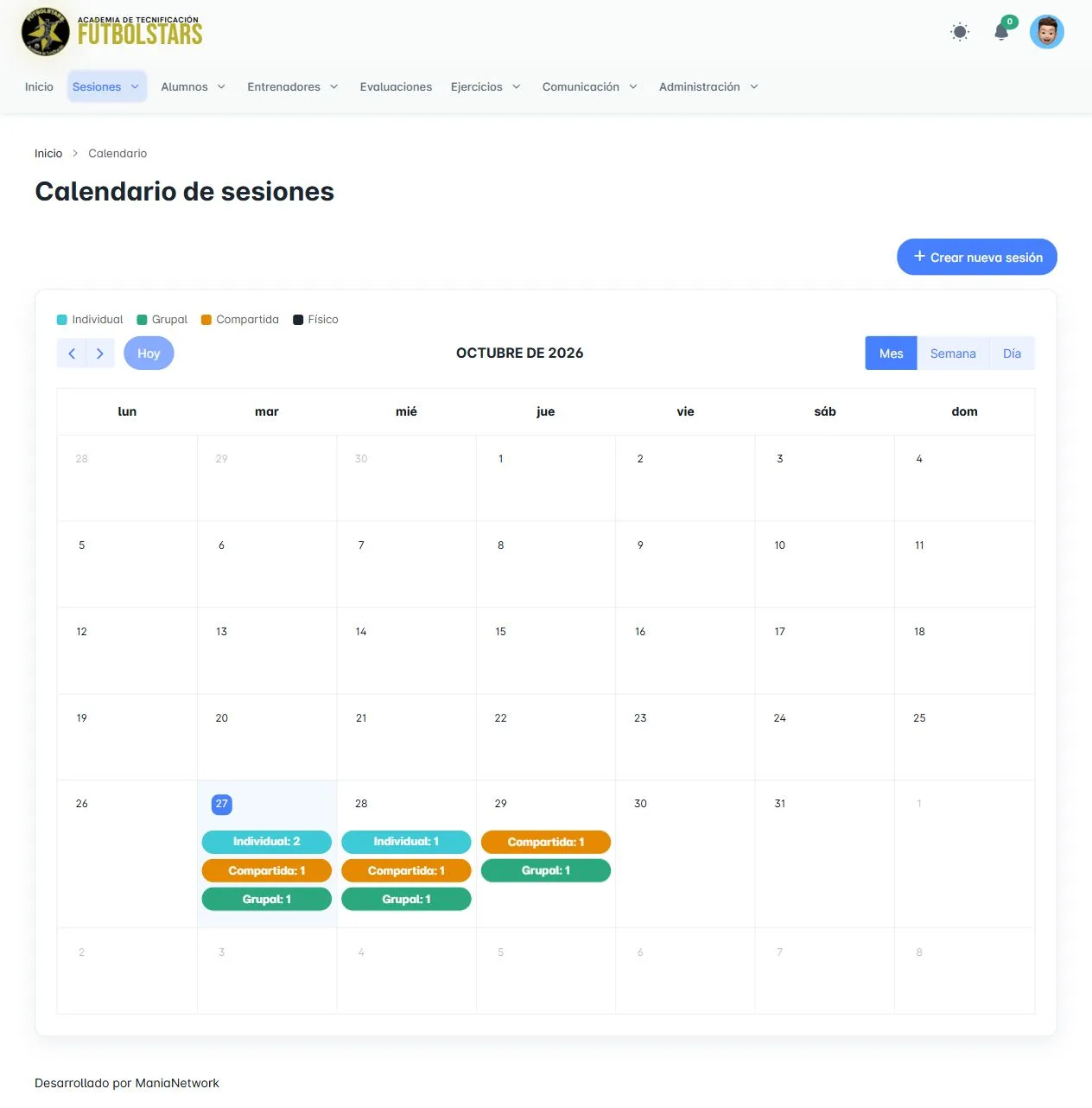
En la vista semanal las sesiones se agrupan por hora y se puede saltar directamente a crear una nueva. El calendario se ajusta a las horas en las que realmente hay actividad, para no obligar a desplazarse por un horario vacío.
Sesiones pendientes: la lista de trabajo del día a día
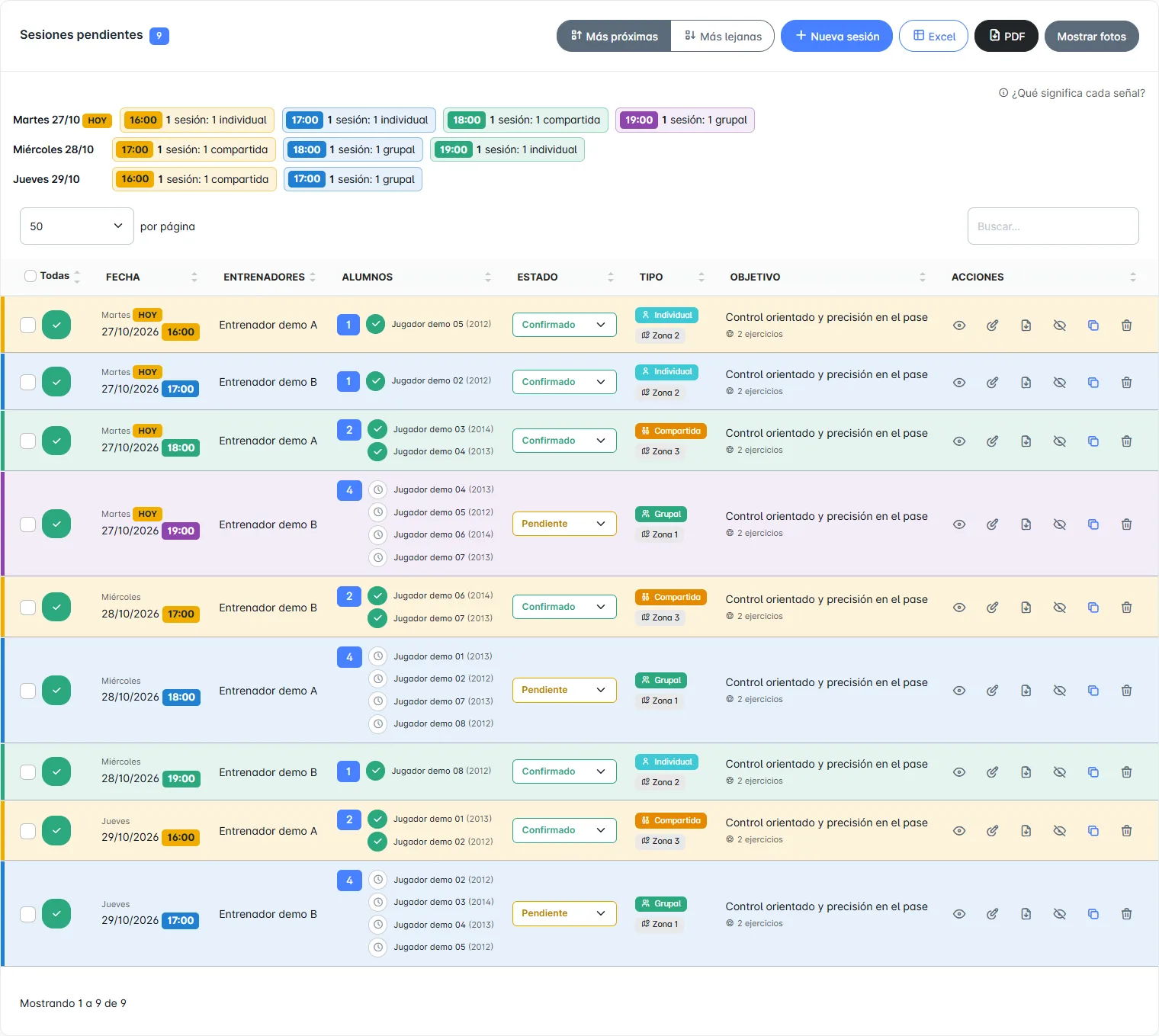
«Sesiones pendientes» es la pantalla desde la que la administración y la coordinación preparan las próximas sesiones. Cada sesión muestra hora, tipo, entrenadores, jugadores, zona del campo y si cada jugador ha confirmado.
Las horas tienen colores distintos para distinguir de un vistazo los bloques del día, y las explicaciones de cada señal están plegadas para no ocupar espacio a quien ya las conoce. Desde aquí se puede asignar entrenador y zona rápidamente, publicar varias sesiones a la vez o descargar el listado en PDF.
Crear una sesión: jugadores, día, entrenadores, zona del campo y ejercicios
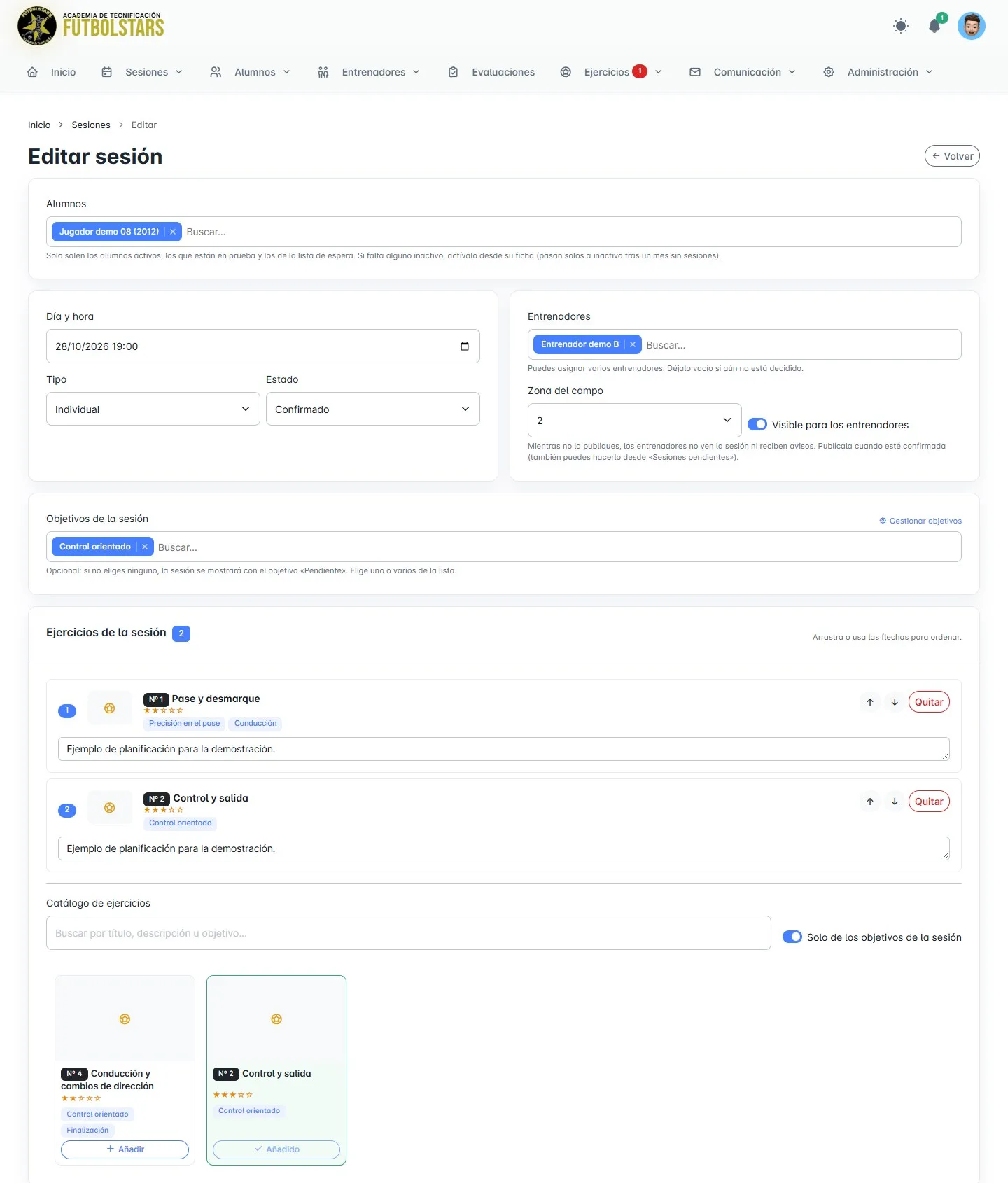
El formulario de sesión sigue el orden en el que se piensa un entrenamiento:
- Alumnos: se buscan por nombre. Solo aparecen los activos, los que están en prueba y los de la lista de espera.
- Día, hora, tipo y estado de la sesión.
- Entrenadores: uno o varios. Se puede dejar vacío si aún no está decidido.
- Zona del campo: cada sesión indica en qué zona se va a entrenar, numeradas del 0 al 10, para saber de antemano qué espacio ocupa cada grupo.
- Objetivos de la sesión, elegidos de un catálogo propio.
- Ejercicios: se añaden desde el catálogo, se ordenan arrastrando o con flechas y cada uno admite una indicación específica para ese día.
La zona del campo aparece después en todas partes: en las sesiones pendientes, en el inicio del entrenador, en el del coordinador y en el detalle de cada sesión. El inicio del coordinador incluso avisa de las sesiones de los próximos 15 días que todavía no tienen objetivo o zona asignada.
Para no repetir trabajo, una sesión se puede duplicar, y los grupos fijos (más abajo) generan semanas completas.
Publicar cuando está lista y separar «confirmado» de «asistió»
Dos decisiones de diseño que parecen pequeñas y evitan muchos malentendidos.
Sesiones sin publicar. Las sesiones nuevas nacen ocultas para los entrenadores. La administración puede prepararlas, revisarlas y publicarlas cuando están confirmadas. Hasta entonces, el entrenador no las ve ni recibe avisos. Al publicarlas, le llega la notificación de que tiene sesiones nuevas.
Confirmación y asistencia son cosas distintas. Confirmar significa que el jugador ha dicho que va a venir; la asistencia se marca al cerrar la sesión y recoge lo que pasó de verdad. Al guardar la asistencia, la sesión se completa, pasa al histórico y actualiza automáticamente el estado de los jugadores: por ejemplo, quien venía a una prueba y asiste pasa a estar activo.
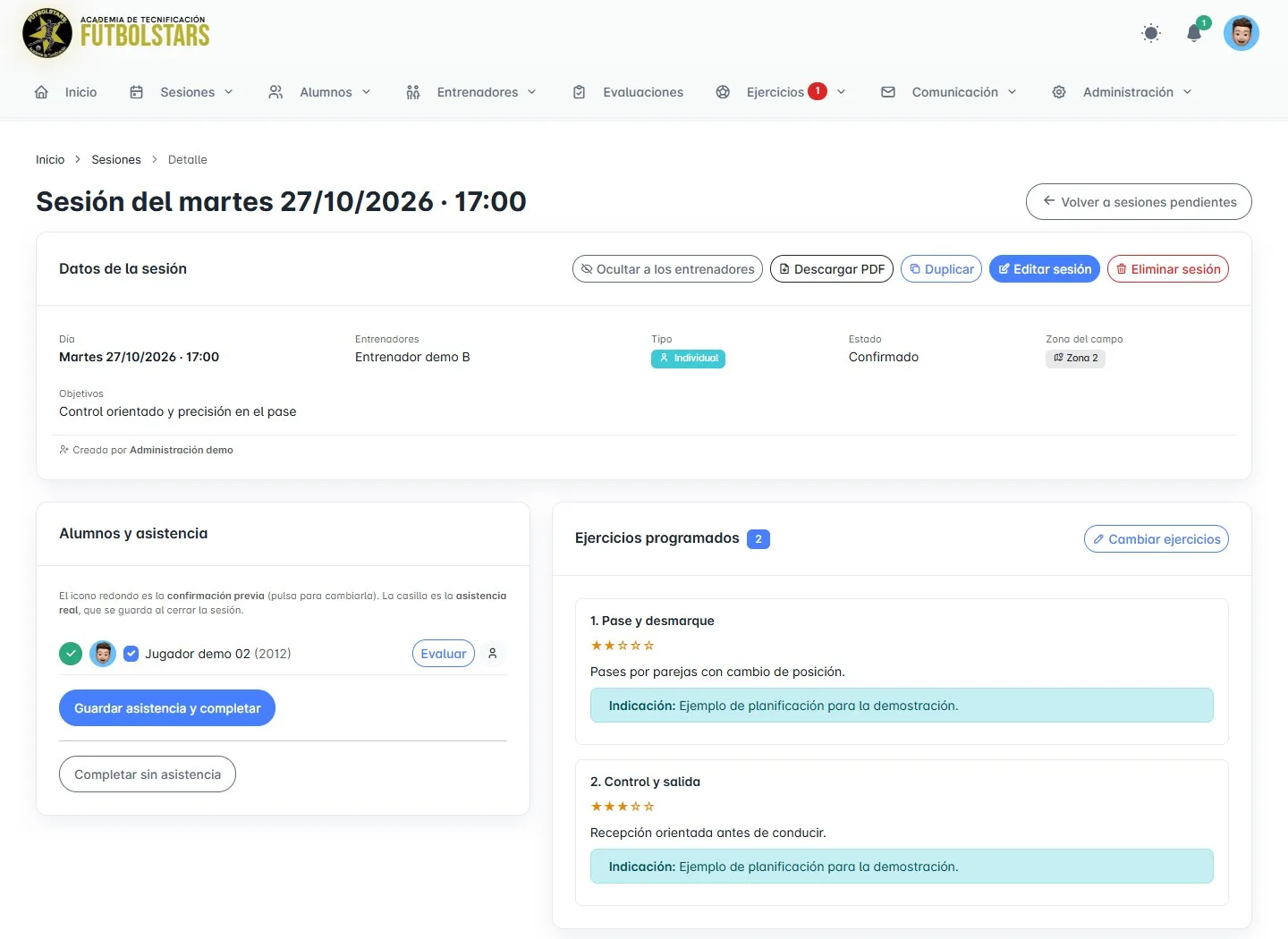
Desde el detalle se puede también ocultar la sesión, descargarla en PDF, duplicarla o abrir la evaluación de un jugador directamente.
Grupos fijos: la semana se genera, no se rehace
Muchos jugadores entrenan siempre el mismo día y a la misma hora. Volver a crear esas sesiones cada semana era trabajo repetido, así que incorporamos los grupos fijos: un grupo guarda su día, hora, tipo, zona, entrenadores y jugadores.
Con «Generar semana», el panel propone las sesiones de la semana elegida, se marcan las que se quieren crear y se generan sin publicar, para revisarlas antes. Nunca se duplica un grupo el mismo día.
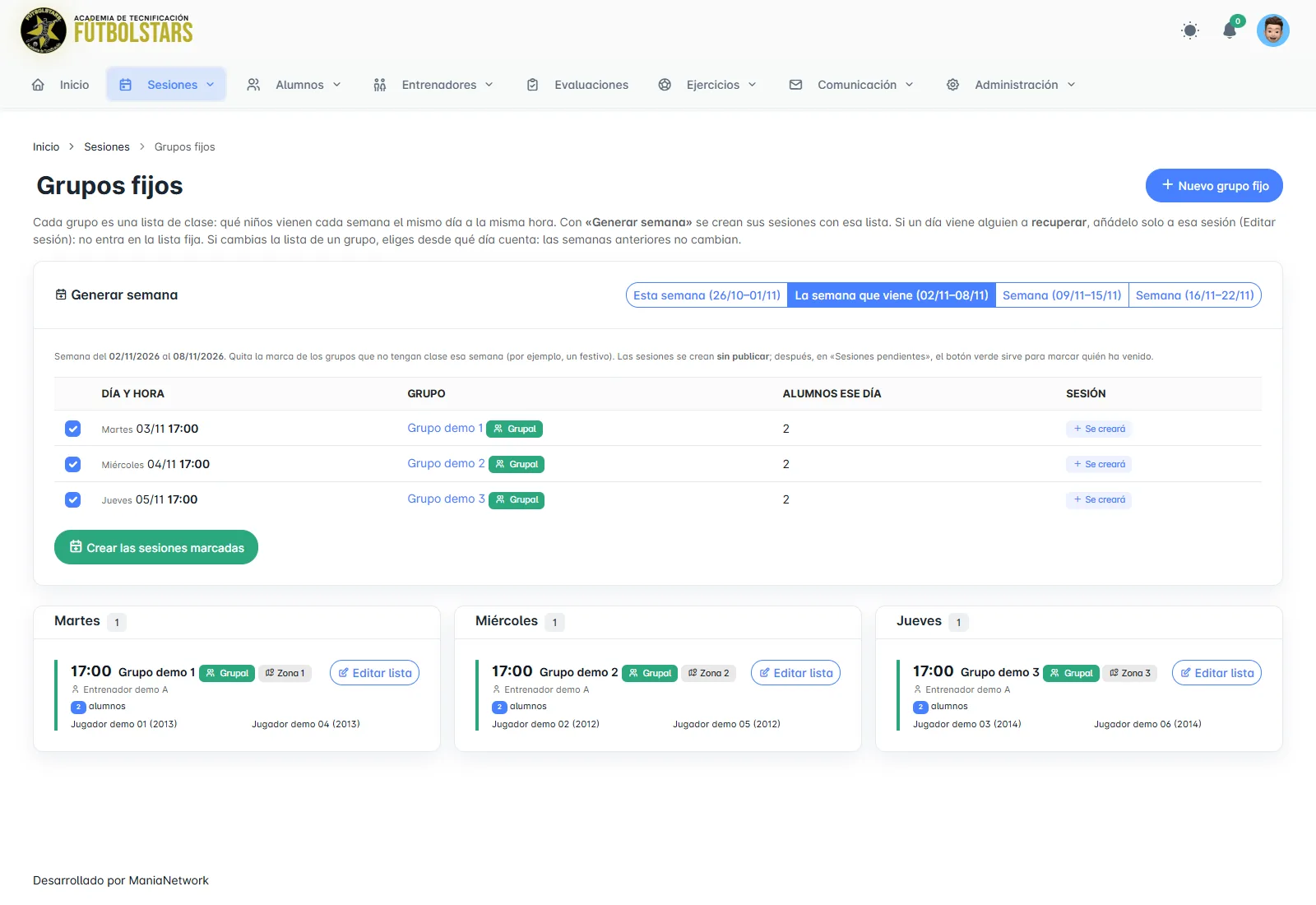
El sistema distingue entre cambiar la lista del grupo (se indica desde qué fecha cuenta) y añadir a un jugador que viene a recuperar una sesión suelta. Las sesiones ya cerradas nunca se modifican.
Catálogo de ejercicios y propuestas de los entrenadores
El catálogo reúne los ejercicios de la academia, numerados, con descripción, dificultad, objetivos, imagen y vídeo. Se buscan por número, texto, objetivo o dificultad, y se añaden a cualquier sesión sin volver a escribirlos.
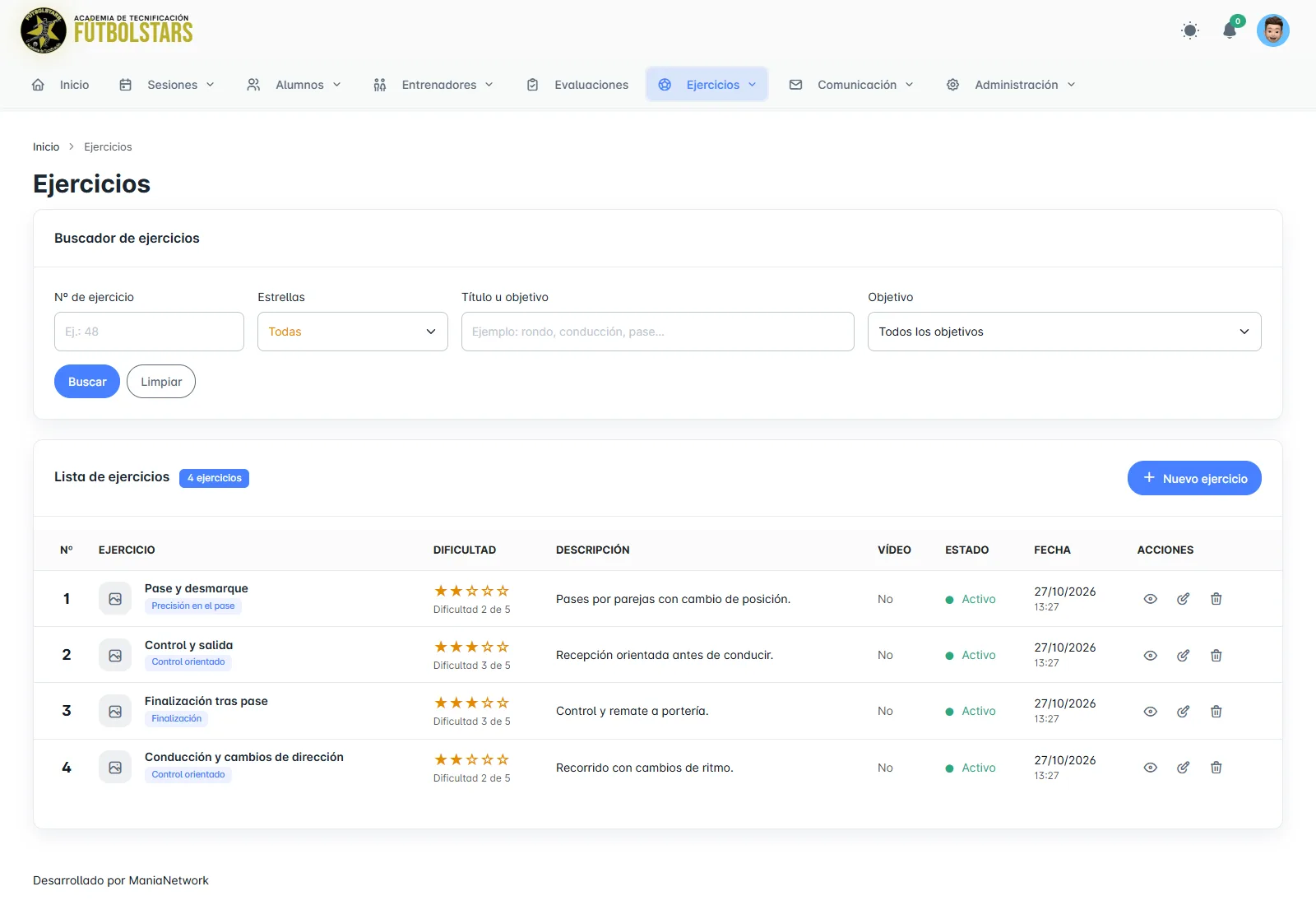
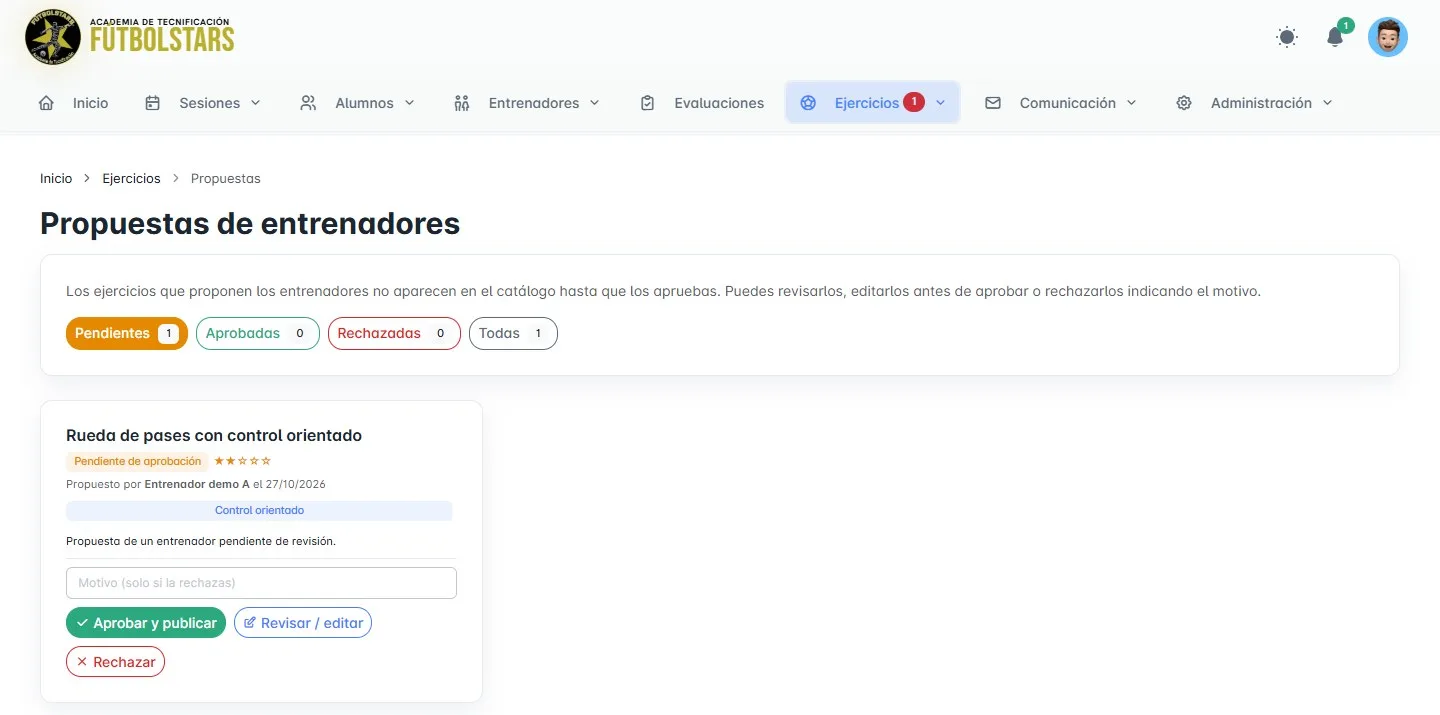
Los entrenadores también pueden proponer ejercicios. Sus propuestas no aparecen en el catálogo hasta que la administración las revisa: puede aprobarlas, editarlas antes de publicarlas o rechazarlas indicando el motivo. Así el catálogo crece con las ideas de todo el equipo, pero sigue siendo uno solo y coherente.
Los objetivos de entrenamiento (control orientado, finalización, toma de decisiones…) también se gestionan como un catálogo propio, que conecta ejercicios y sesiones.
La ficha del jugador: todo lo que importa en una pantalla
La ficha del jugador se rediseñó por completo. La cabecera muestra edad, club, estado, demarcaciones y pie dominante, con botones para evaluar, generar una sesión, meterle en la lista de espera o editar.
Justo debajo aparece cuándo vino por última vez y cinco indicadores: porcentaje de asistencia, sesiones del año, próxima sesión, última asistencia y última evaluación. Más abajo están sus datos, su disponibilidad semanal, sus próximas y últimas sesiones, el resumen de su última evaluación y sus asistencias por tipo.
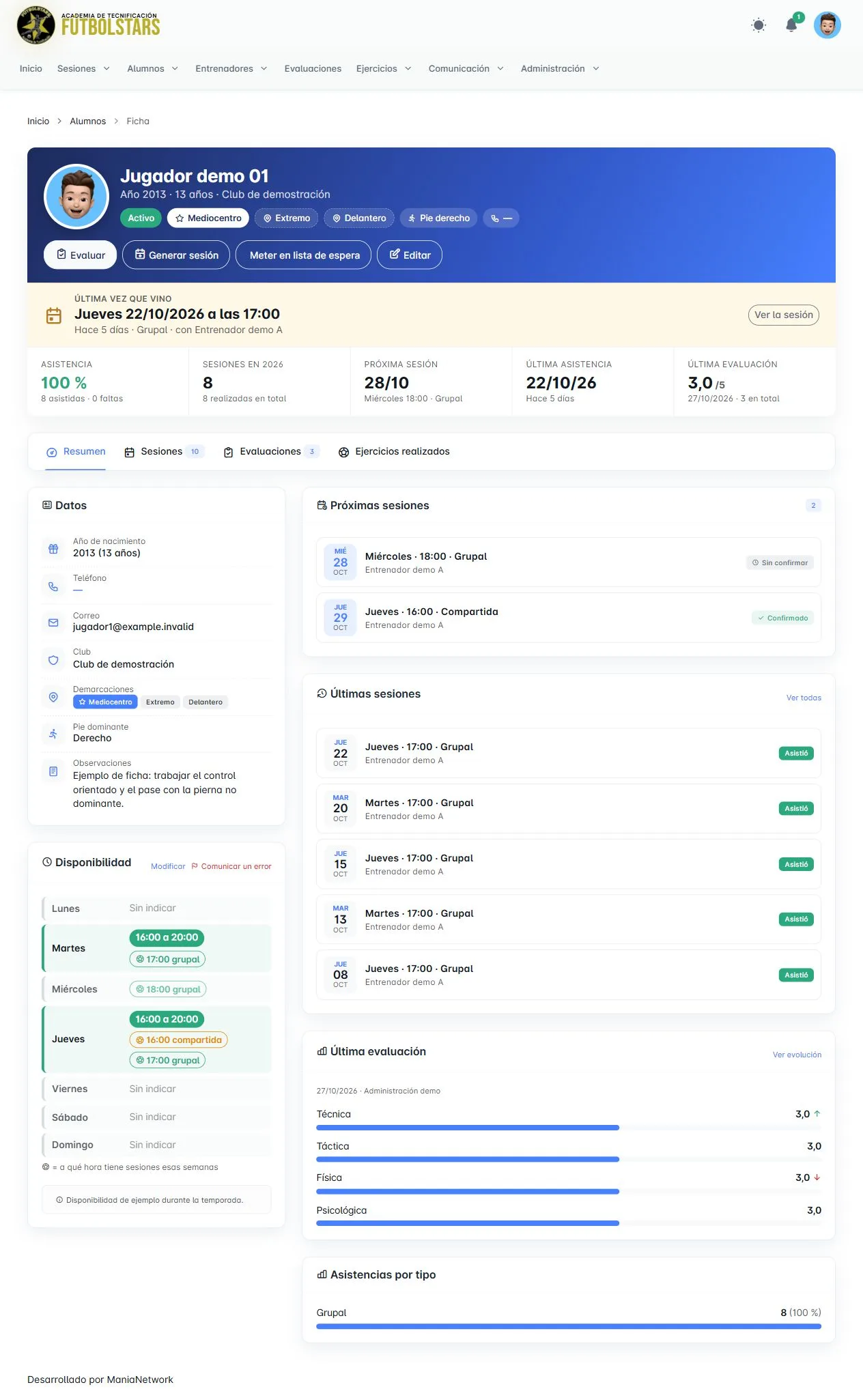
Si la disponibilidad que aparece en la ficha está mal, cualquiera del equipo puede usar «Comunicar un error» para que la administración lo revise.
Demarcaciones
Cada jugador puede tener hasta tres demarcaciones, con una marcada como principal (en la ficha, la de la estrella). La lista de demarcaciones la gestiona la administración: puede crear, renombrar, desactivar las que ya no se usan sin perder el histórico, y ver cuántos jugadores tiene cada una.
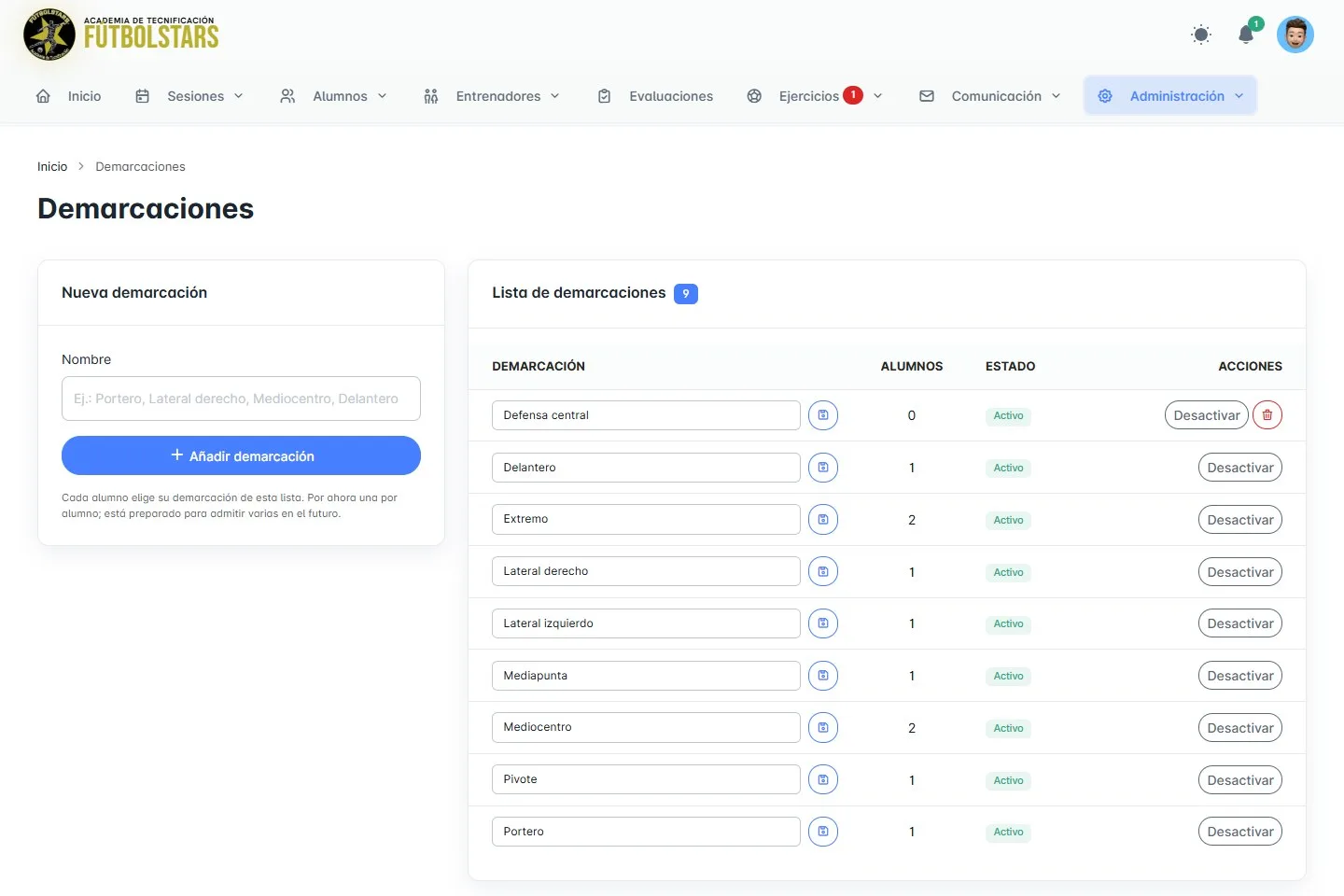
Los entrenadores y coordinadores pueden actualizar la demarcación y la pierna hábil de los jugadores, porque son quienes los ven en el campo.
Jugadores por gestionar: pruebas, llamadas y lista de espera
Una academia no solo gestiona a quien ya entrena. También a quien viene a probar, a quien hay que llamar y a quien espera un hueco. Todo eso está ahora en «Jugadores por gestionar»:
- Prueba gratuita: jugadores con su sesión de prueba, su confirmación y el estado de la sesión. Si el jugador asiste, pasa a activo automáticamente; si no viene, sigue en prueba y se le puede generar otra. Si pasa un mes sin que venga, se retira solo y queda anotado en su ficha.
- Llamar: jugadores a los que hay que contactar, con teléfono, observaciones y botones para generar sesión o pasarlos a espera.
- En espera: jugadores esperando hueco, con el tipo de sesión que buscan y su disponibilidad.
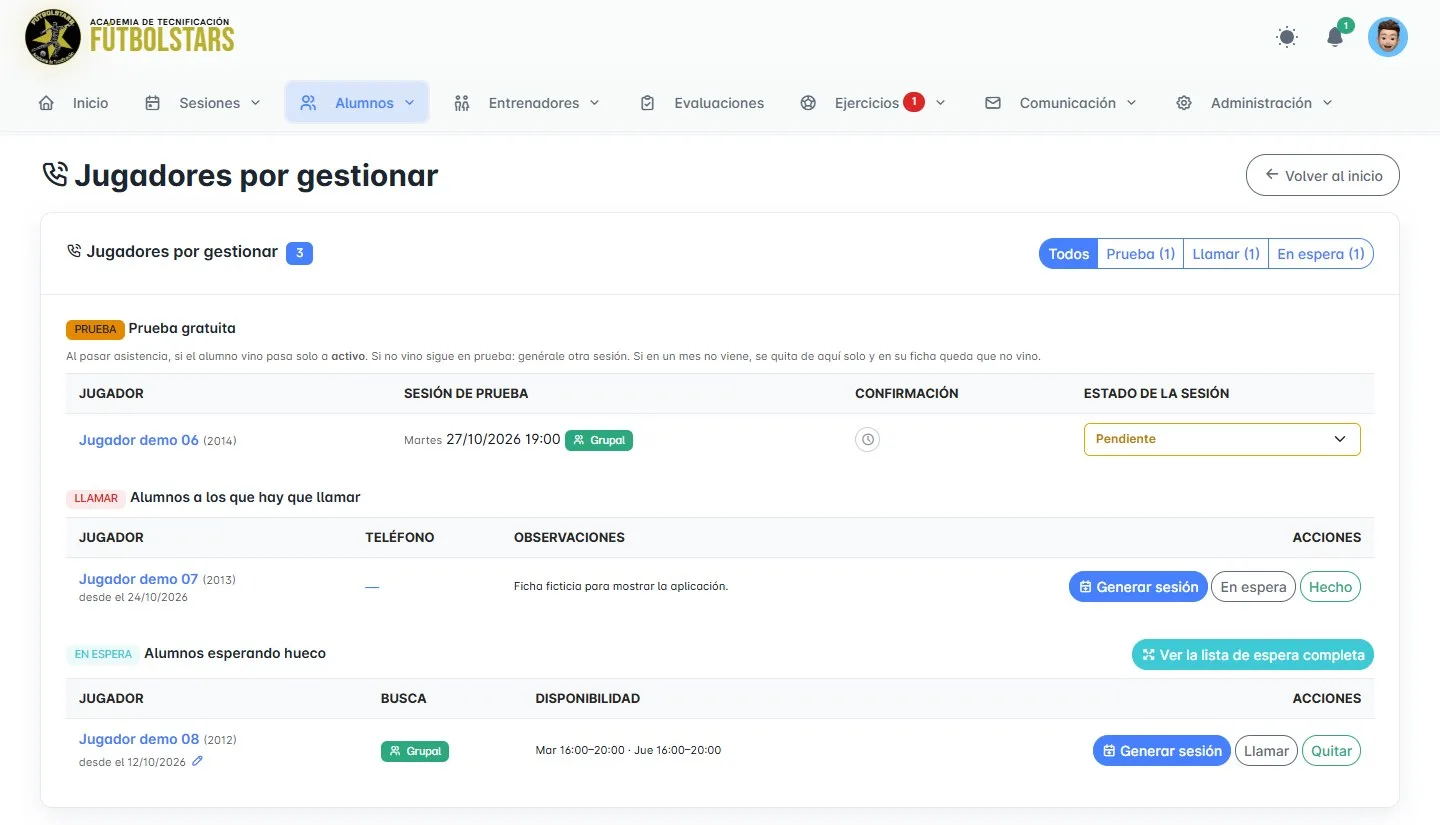
La lista de espera completa se puede ver por días y filtrar por día, hora y tipo. Su orden tiene en cuenta la antigüedad y los huecos que cada jugador ya ha cubierto, y al generar una sesión para un jugador en espera el panel le propone las próximas sesiones abiertas para meterle directamente y cubrir un hueco.
El panel también mantiene la lista de alumnos al día: un jugador activo que pasa un mes sin sesiones pasa a inactivo, y vuelve a activo en cuanto asiste a una.
Disponibilidad de los entrenadores, semana a semana
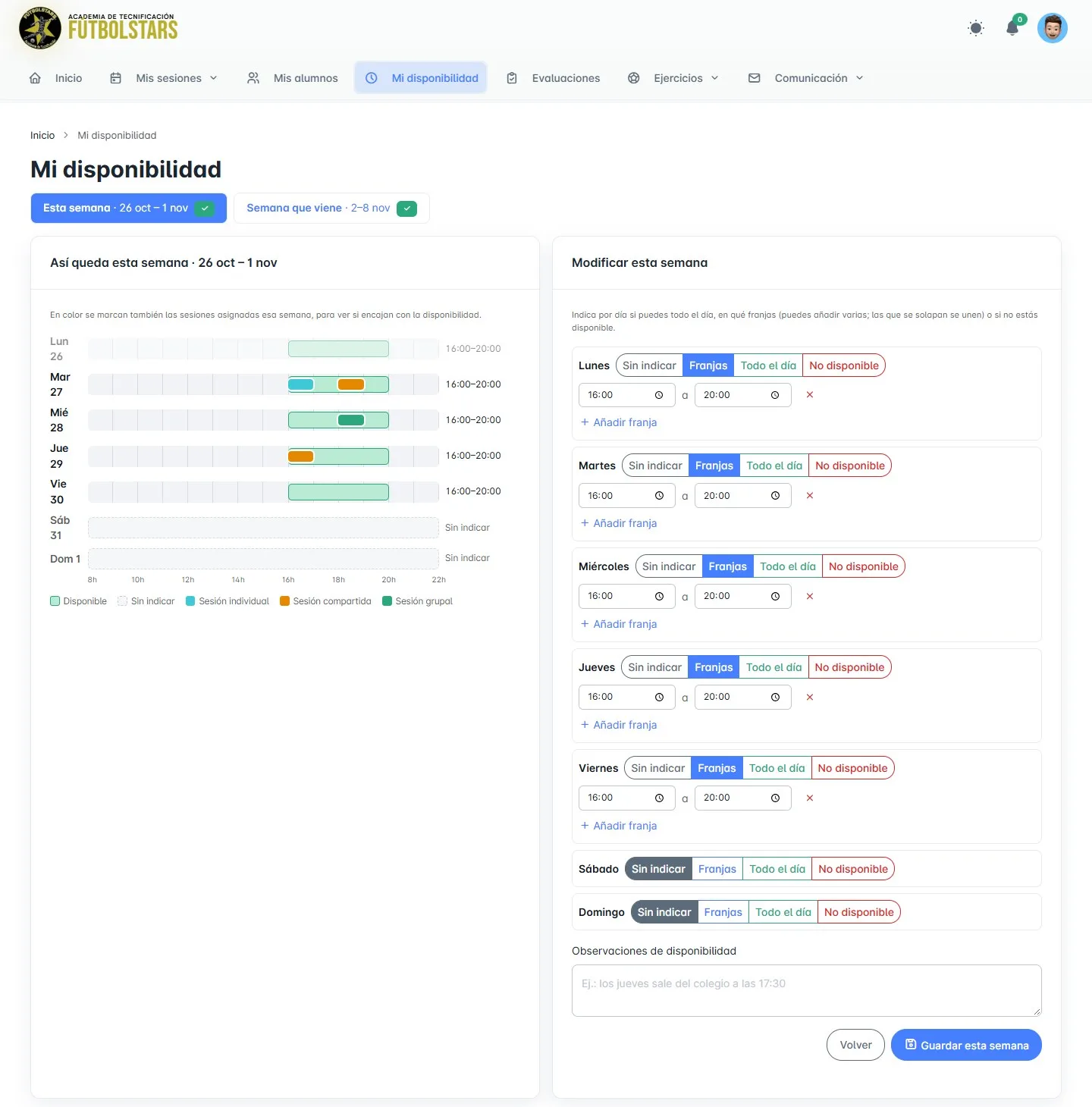
Cuadrar horarios es uno de los trabajos más delicados de la academia. Por eso la disponibilidad de los entrenadores se indica por semanas: cada entrenador marca, para la semana en curso y la siguiente, si cada día está disponible por franjas, todo el día, no disponible o sin indicar.
Una decisión importante: una semana sin rellenar se queda «sin indicar». El panel no copia automáticamente la anterior, porque dar por hecho que el horario sigue igual es justo lo que provoca errores. Si se quiere reutilizar, se copia de forma expresa. Además, el entrenador ve un aviso en su inicio si todavía no ha guardado la semana que viene.
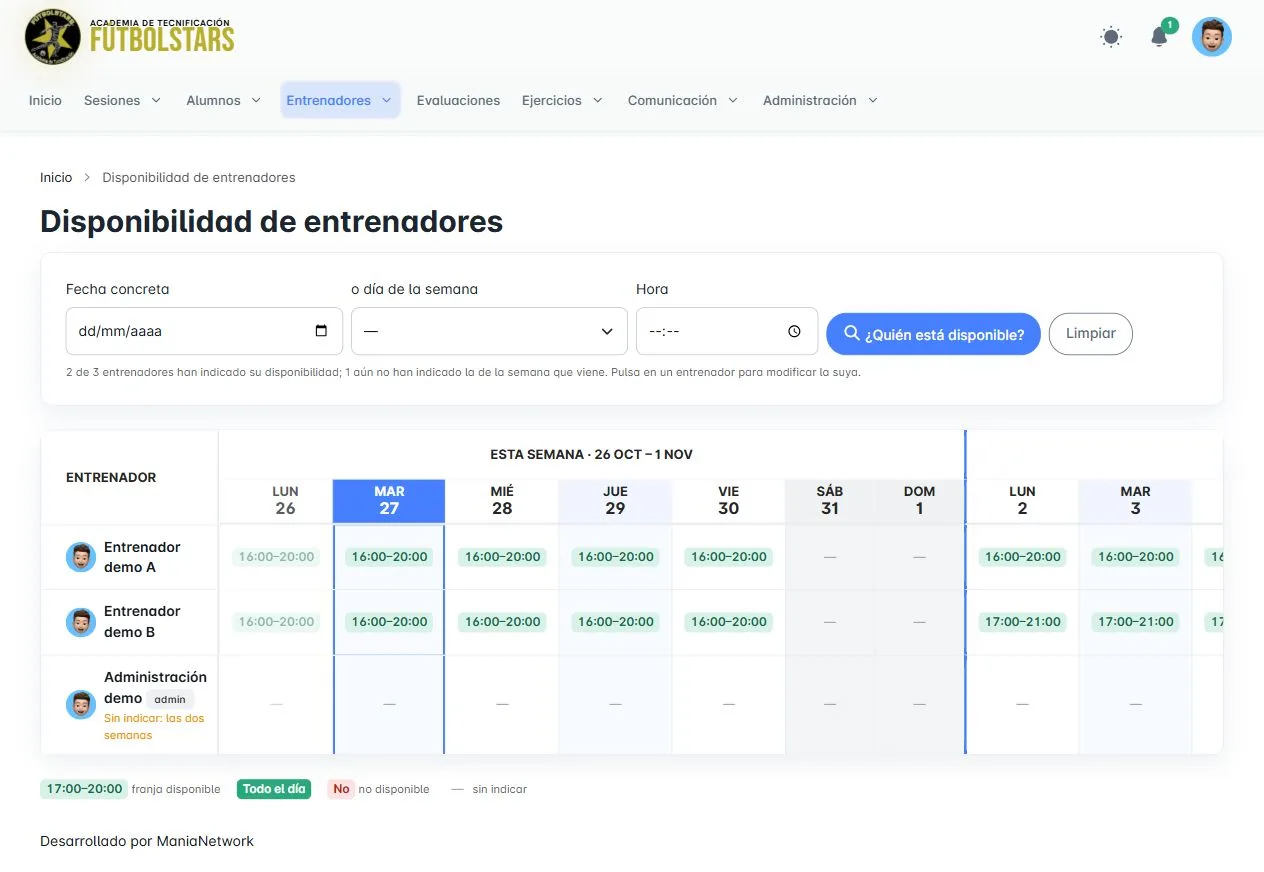
La coordinación ve la de todo el equipo en una tabla de dos semanas, y puede preguntar «¿Quién está disponible?» para una fecha, un día de la semana y una hora concretos. Al asignar un entrenador a una sesión, el panel comprueba su disponibilidad para esa semana.
La ficha del entrenador y sus horas
La ficha del entrenador reúne horas del mes y del año, sesiones programadas, evaluaciones realizadas y documentación. Incluye su disponibilidad de las dos semanas, gráficos de horas por mes y día a día, sus próximas sesiones y sus últimas evaluaciones. También admite un apodo, que es el nombre con el que aparece en toda la aplicación.
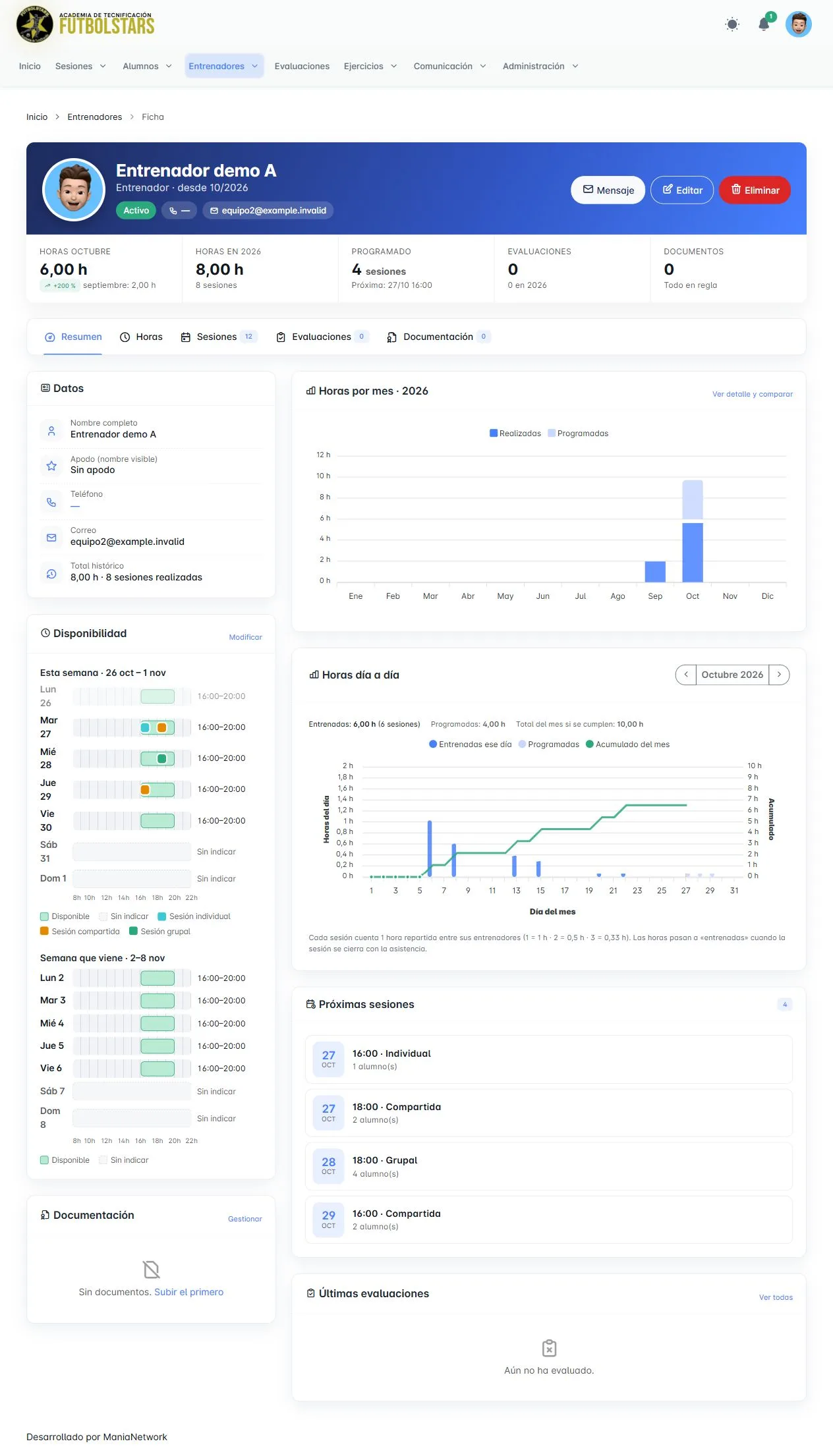
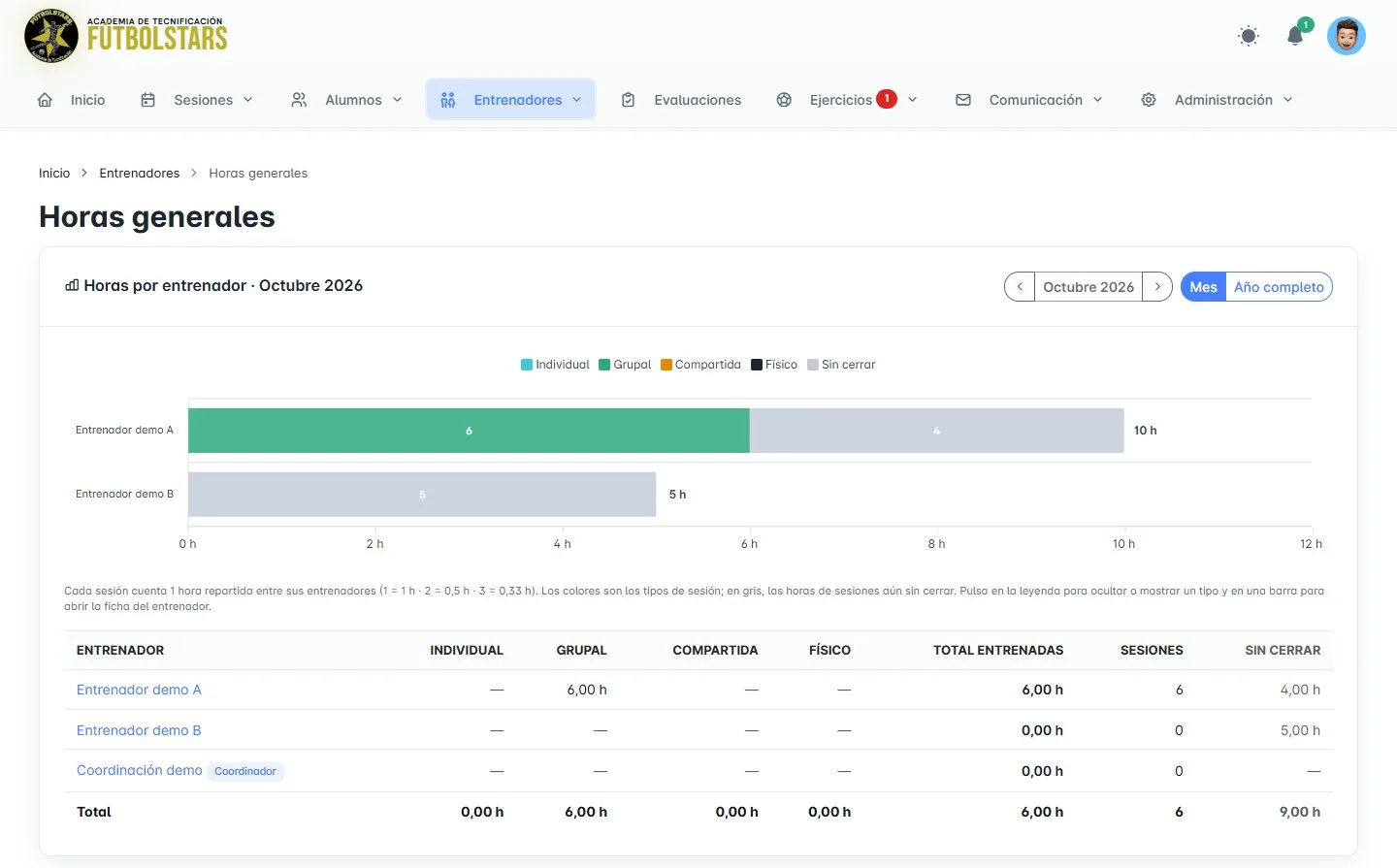
Las horas no se apuntan a mano: se calculan a partir de las sesiones cerradas. La pantalla de «Horas generales» compara a todo el equipo por mes o por año, separando los tipos de sesión y las horas aún sin cerrar.
Tres perfiles, tres formas de usar el panel
Una de las incorporaciones de 2026 es el perfil de coordinador. Con él, el panel trabaja con tres roles y cada uno ve lo que necesita:
| Perfil | Qué hace en el panel |
|---|---|
| Administración | Gestiona usuarios, asistencia, publicación de sesiones, catálogos, estadísticas, registro de actividad y exportaciones. |
| Coordinación | Organiza sesiones y asignaciones, consulta disponibilidad y horas, trabaja con la información deportiva de los alumnos. No accede a los datos de contacto reservados a la administración. También entrena y evalúa. |
| Entrenador | Ve sus sesiones publicadas, prepara los ejercicios hasta el día de la sesión, consulta a sus alumnos, evalúa, indica su disponibilidad y propone ejercicios. |
El inicio del entrenador
El entrenador abre el panel y ve primero lo nuevo: las sesiones que le acaban de asignar, con botones para abrirlas o preparar los ejercicios. Debajo, su próxima sesión en grande, con tipo, zona, objetivos y jugadores; después la lista de próximas sesiones y un gráfico con sus horas del mes, entrenadas y programadas.
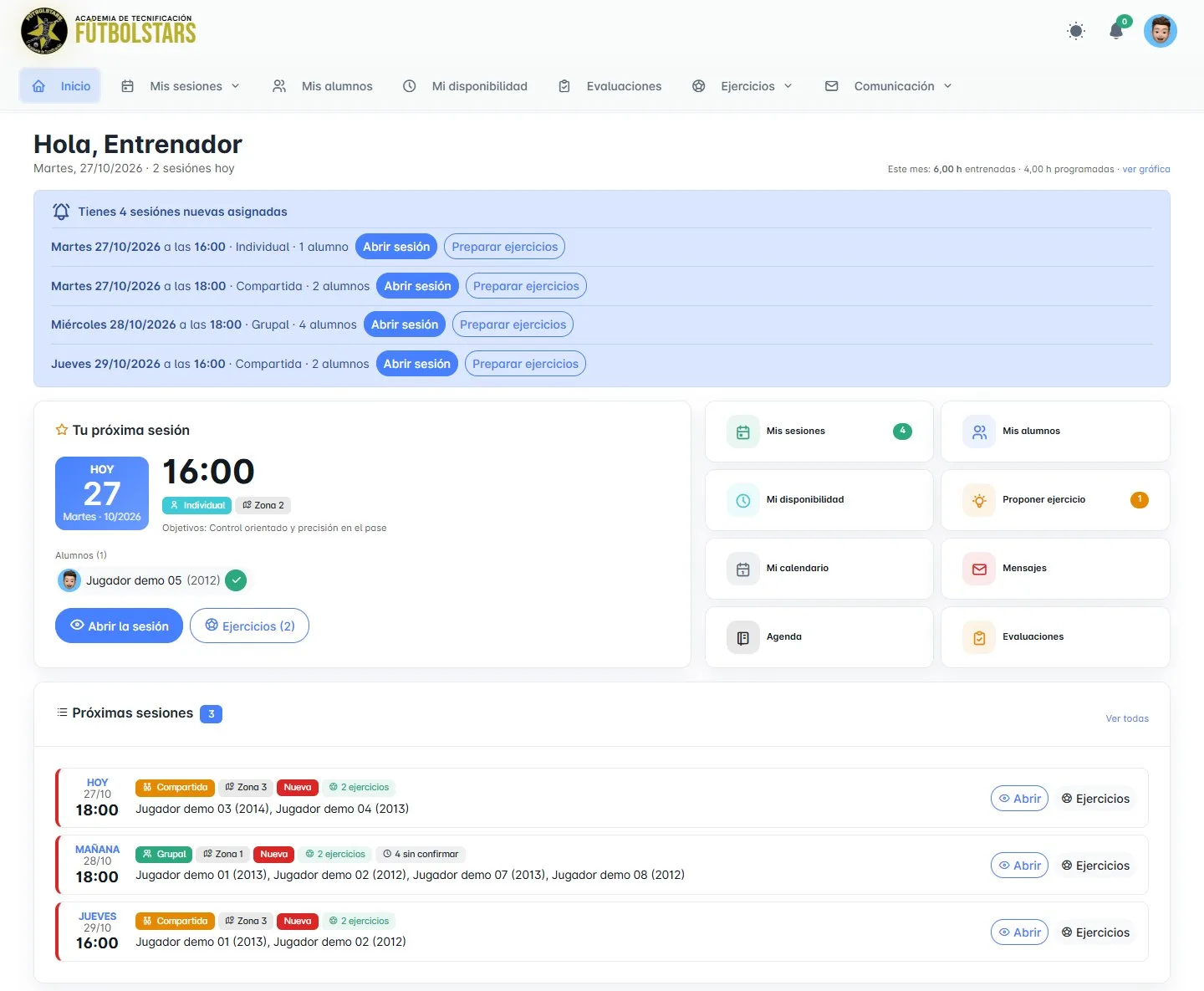
En «Mis alumnos» puede ver a sus jugadores separados por sesiones individuales o grupales, ordenados por el último entrenado.
El inicio del coordinador
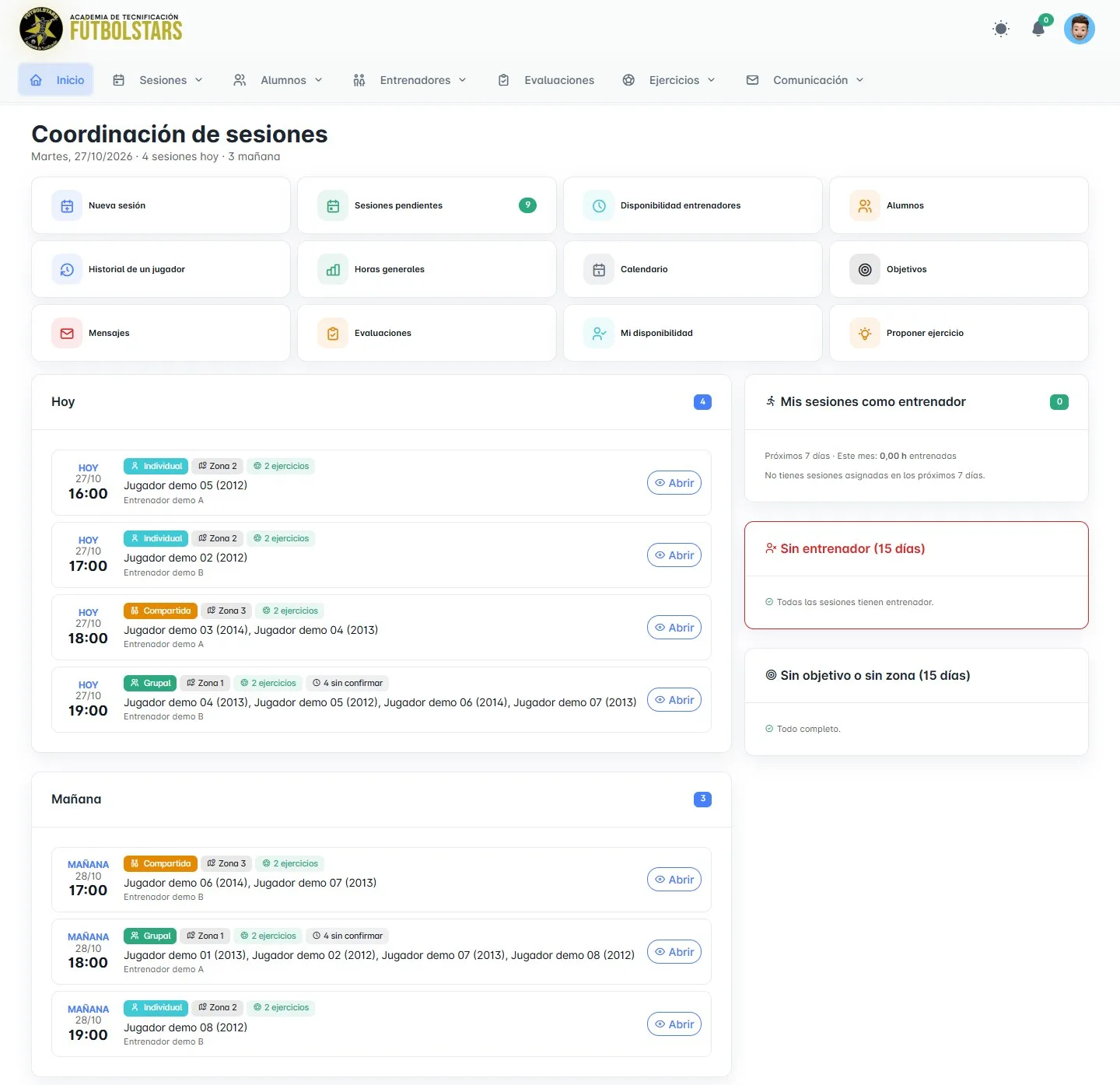
El coordinador ve las sesiones de hoy y de mañana con su tipo, zona y número de ejercicios, junto a dos avisos clave: sesiones sin entrenador y sesiones sin objetivo o sin zona en los próximos 15 días. Más abajo tiene el calendario de todo el equipo y sus propias horas como entrenador.
Evaluaciones con más contexto
Las evaluaciones nacieron en 2024 y en 2026 han ganado mucha profundidad.
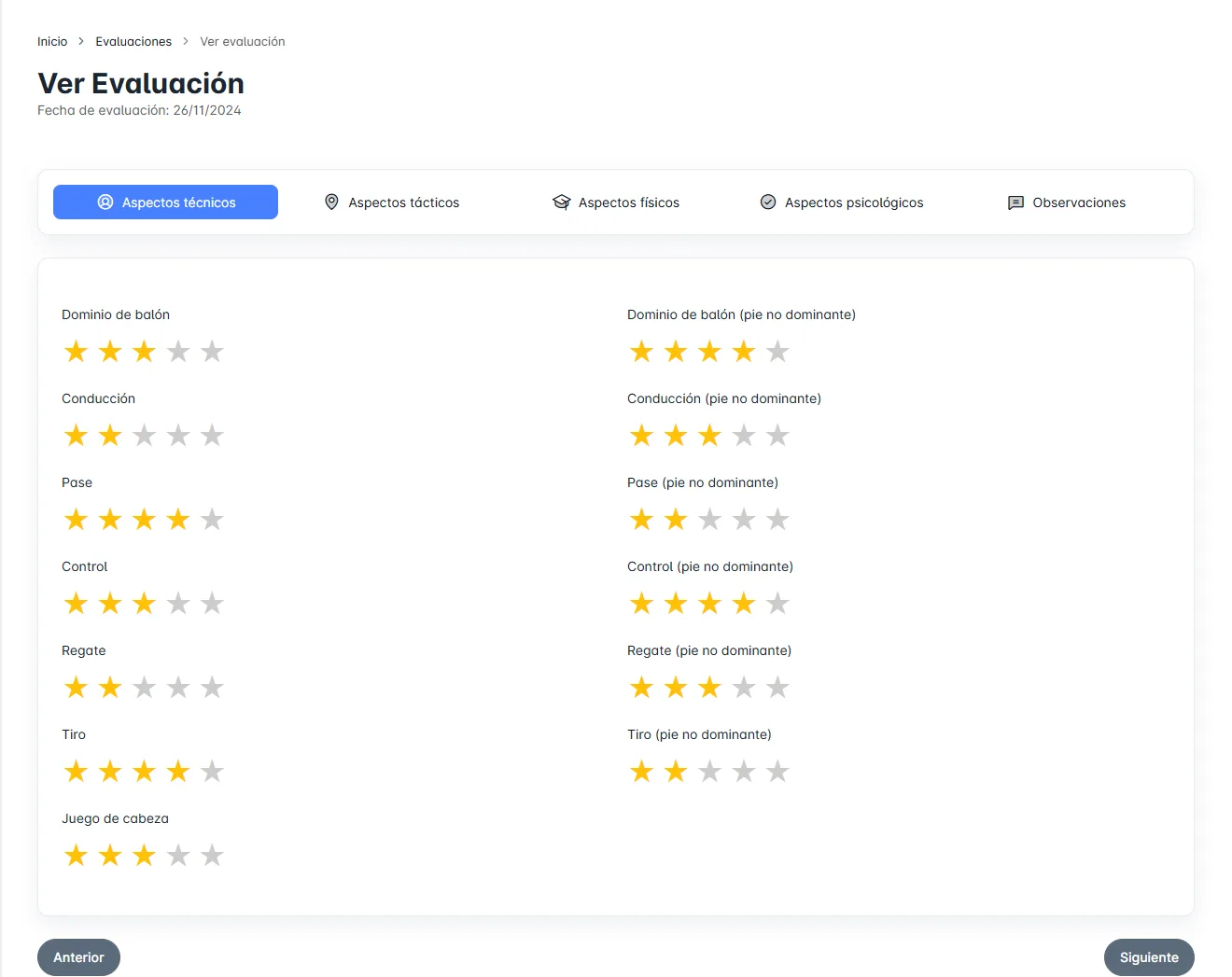
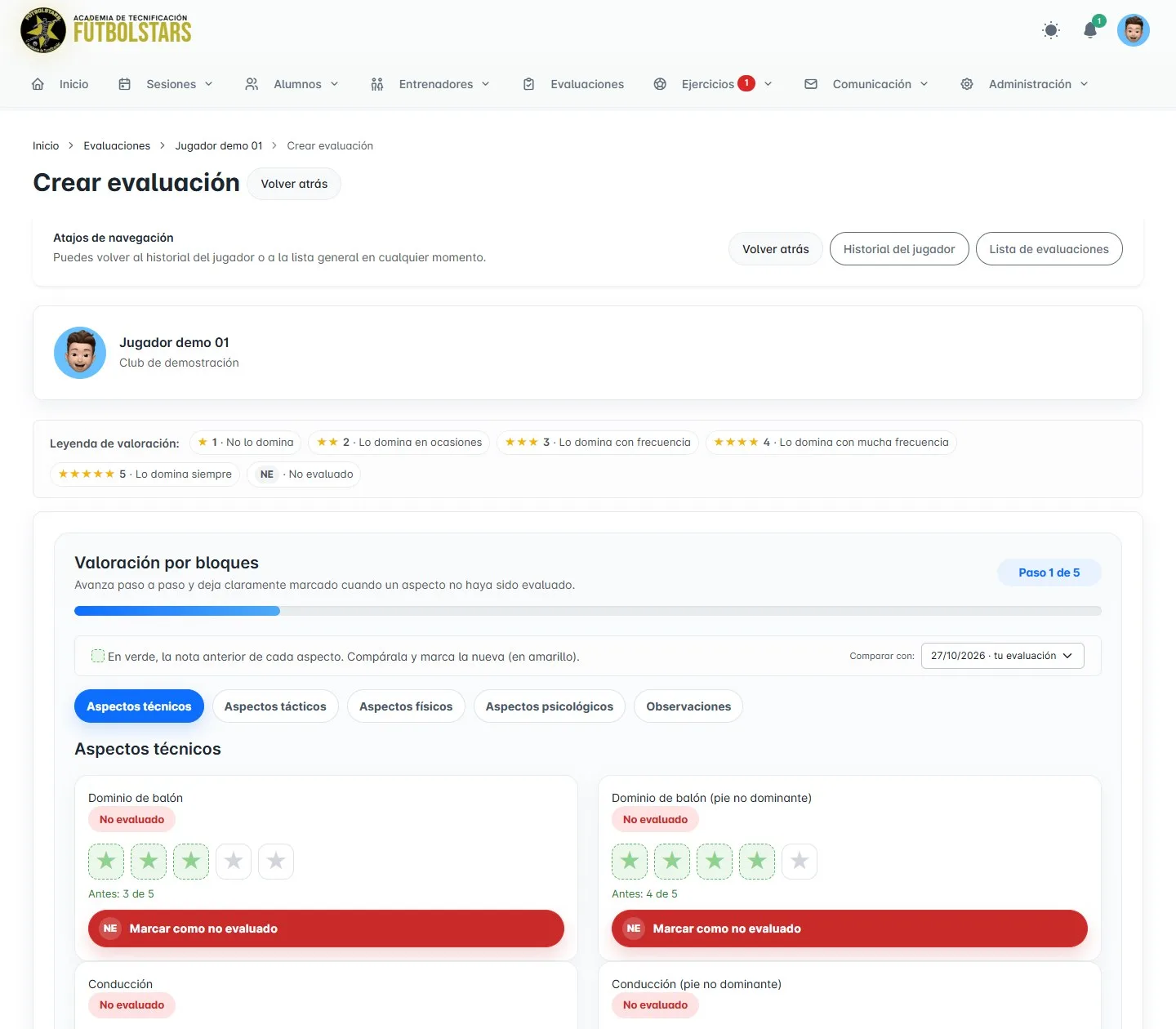
Al crear una nueva, el entrenador avanza por pasos (técnica, táctica, físico, aspectos psicológicos y observaciones) y ve en verde la nota anterior de cada aspecto, para compararla mientras marca la nueva. Los aspectos que no se han podido valorar se marcan expresamente como «no evaluado», en lugar de dejarlos vacíos o poner una nota cualquiera.
Las evaluaciones de un jugador se pueden comparar con gráficos por categoría y el detalle de cada aspecto, y se exportan a PDF.
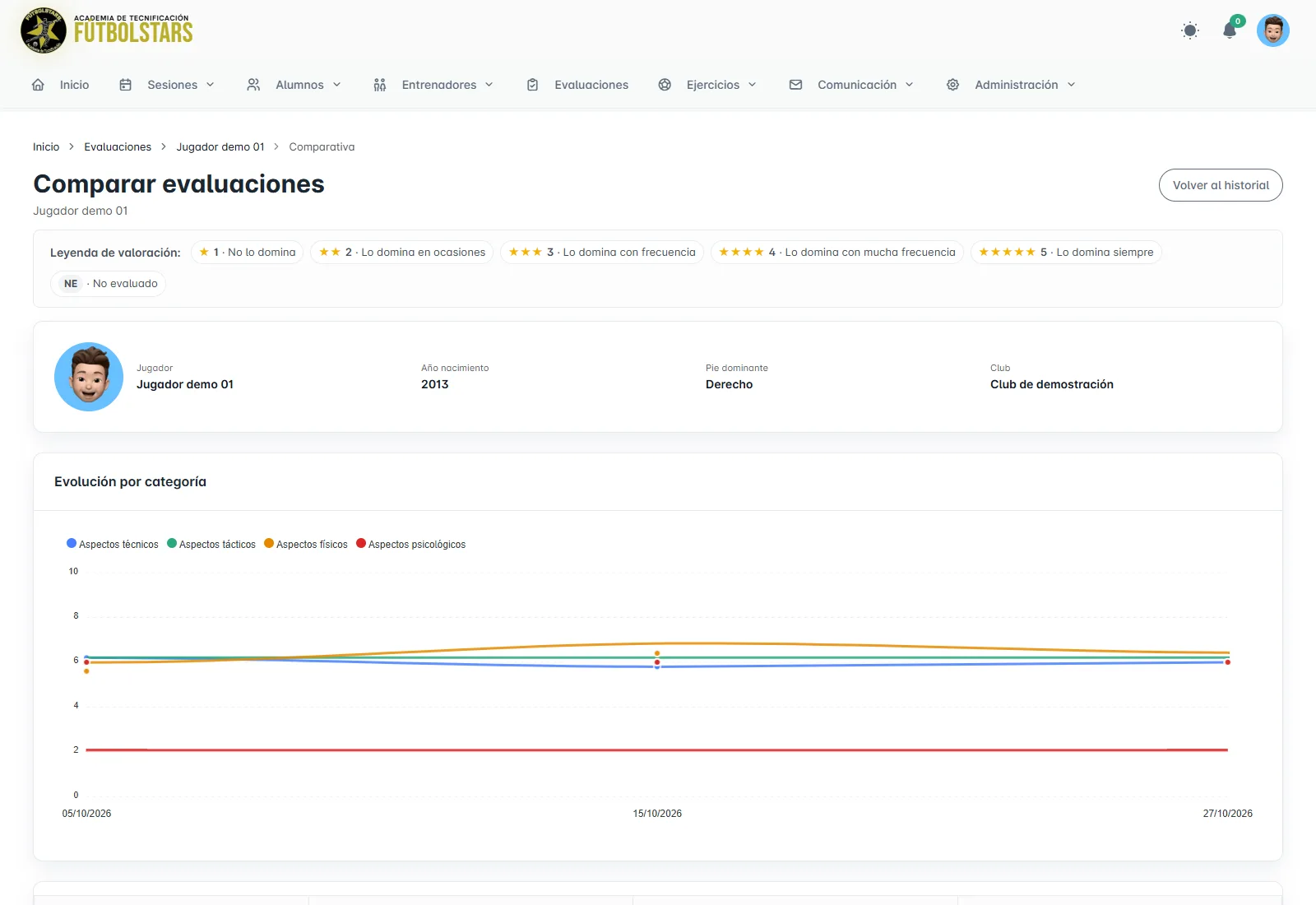
Además, cada evaluación puede marcarse como entregada al jugador. Entrenadores y coordinadores ven en su inicio cuántas evaluaciones de la temporada tienen sin entregar. La gráfica ayuda a revisar el trabajo, pero el criterio sigue siendo del entrenador.
Estadísticas de la academia
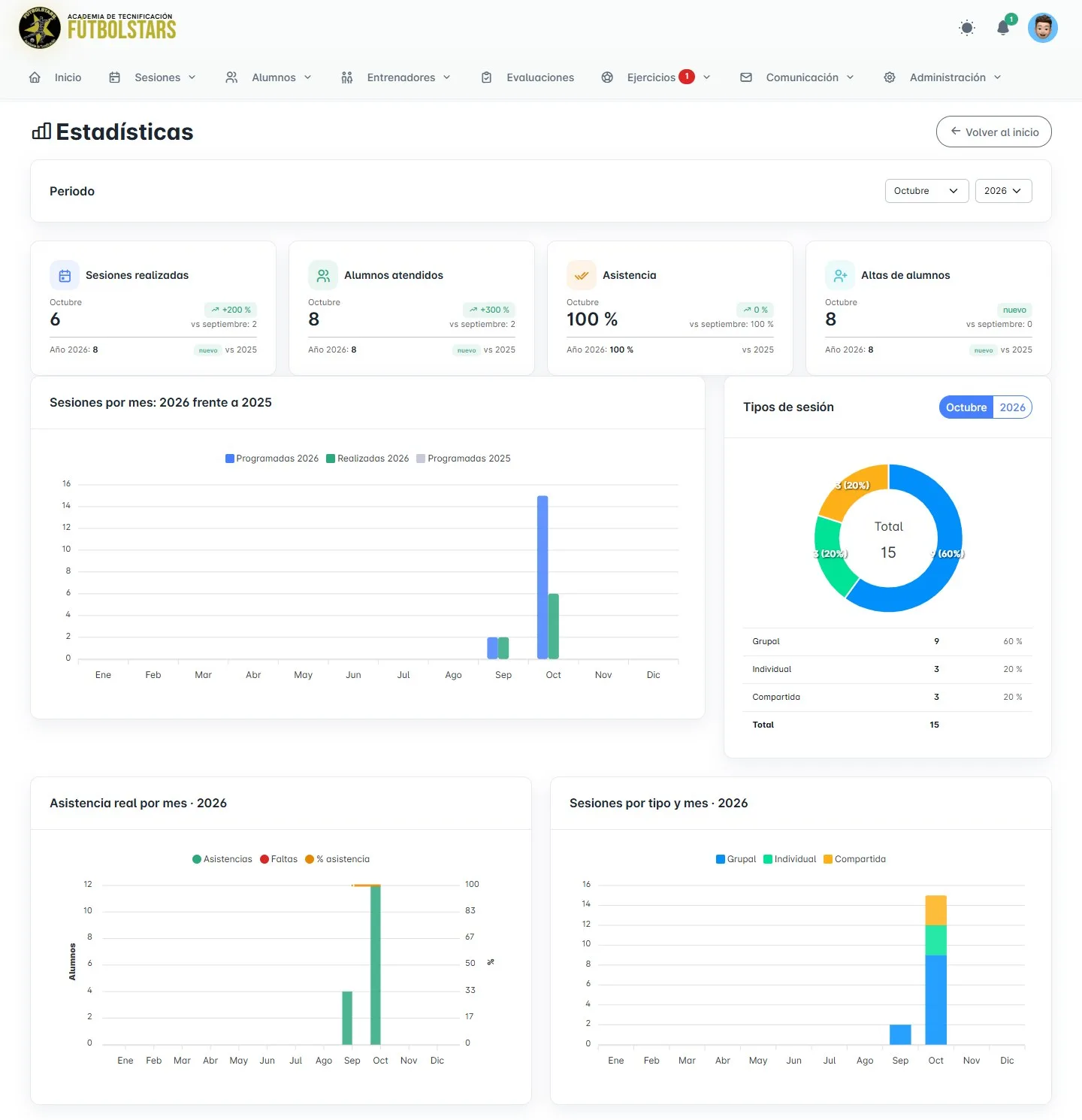
La vista de estadísticas resume la actividad por mes y por año: sesiones realizadas, alumnos atendidos, porcentaje de asistencia y altas, comparados con el mes anterior y con el año anterior. Incluye gráficos de sesiones por mes frente al año pasado, reparto por tipo de sesión, asistencia real y sesiones por tipo y mes.
Comunicación y todo lo que no se ve
Hay una parte del trabajo que no luce en una captura, pero que hace que el panel funcione en el día a día:
- Mensajes internos con adjuntos, archivado y envío a varias personas.
- Agenda personal con recordatorios y archivos.
- Avisos por correo configurables por cada usuario: al momento, en un resumen diario o desactivados. Los avisos se agrupan y tienen un límite diario para no saturar a nadie.
- PDF y Excel: sesiones del día, pendientes, histórico con los mismos filtros de la pantalla y evaluaciones.
- Documentación de entrenadores guardada en su ficha.
- Registro de actividad de las acciones importantes del panel.
- Detección de alumnos duplicados y fusión de fichas.
- Copias de seguridad previas a las actualizaciones que tocan la base de datos.
Lo que aprendimos con FutbolStars
La versión de 2026 no es una aplicación más grande por acumular funciones. Es más útil porque cada función responde a una necesidad concreta del día a día: que cada entrenador se entere al momento de sus sesiones nuevas, que los horarios de cada semana estén siempre confirmados o que ningún jugador en prueba quede sin seguimiento.
Ese es el valor de una aplicación web a medida que se mantiene en el tiempo: se adapta a la forma de trabajar del cliente y no al revés. Puedes ver el resto del proyecto en la ficha de FutbolStars.
Si tu equipo organiza personas, horarios y seguimiento con hojas de cálculo y mensajes, hablemos de cómo trabajáis.